免责声明
本教程仅个人经验分享,实际操作时可能会因为设备差异导致异常,当您开始刷机时,即代表您已明确刷机可能带来的风险并愿意自行承担后果,本教程作者即引用内容作者不承担任何责任
本教程资源来源网络,侵权请联系删除
前提
本教程适用于有一定经验/有理论常识的用户,若您是玩机小白,请勿擅自尝试
您可以先阅读刷机常识,【奥尔法】小白刷机傻瓜式超详细图文攻
请确保您的手机已解锁BootLoader锁(BL锁),解锁方法自找,本教程不提供BL锁解锁教程(部分机型支持免授权9008,如本机,但是最好还是解锁bl)
测试机器:Redmi K40(aloth)
注:本教程仅适用于骁龙CPU机型,其他机型请自寻他法
正文
既然是救砖,数据备份部分我就跳过了,自行决定是否进行备份
进入9008
方法1(适用于手机能正常进入Fastboot)
使用数据线将手机与电脑连接,下载文件,选择最新版(来自酷安@某贼):
https://syxz.lanzoue.com/b01g1c7ve(提取码:bulf)
下载后解压,先运行驱动运行库.bat安装驱动,随后运行高通工具箱,如图所示地方选择你的CPU型号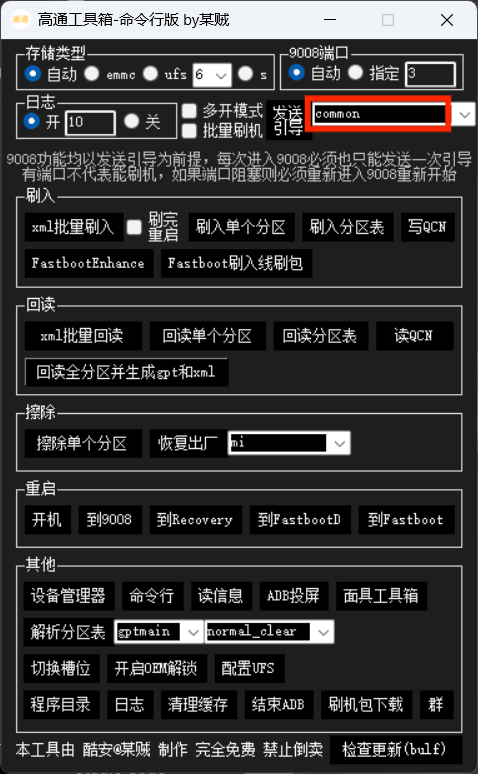
本教程演示机型为Redmi K40,CPU为骁龙870,于是在这里选择mi_noauth_870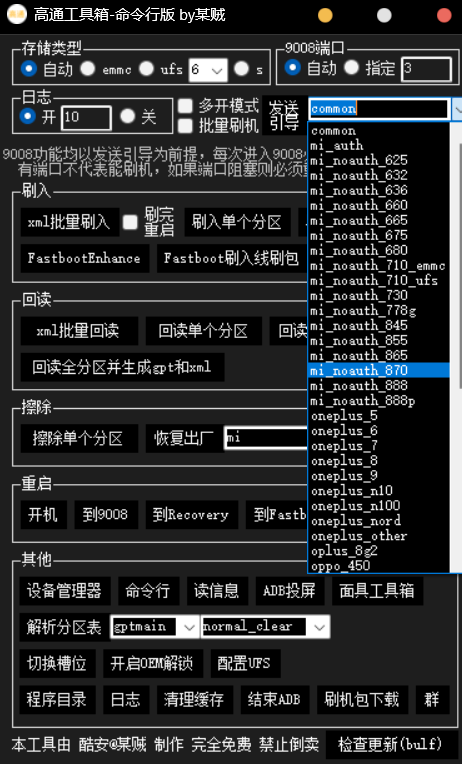
将手机开机到Fastboot模式,随后点击软件的重启-到9008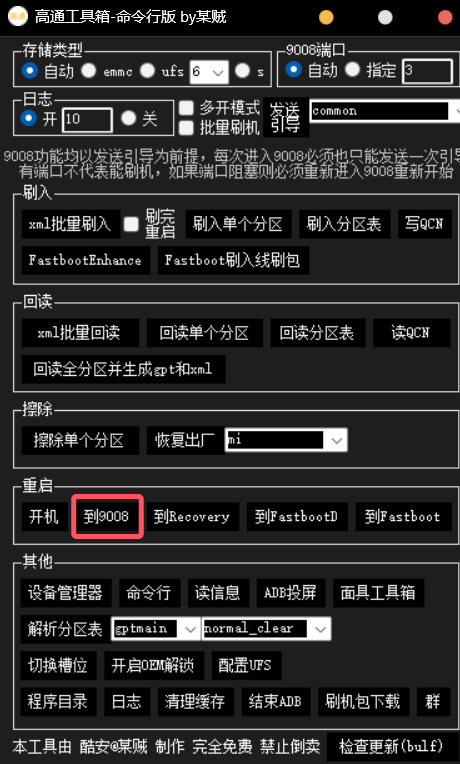
点击后,等待手机进入9008模式
方法2(适用于手机完全无法开机)
拆开手机后盖,找到下图所示的两个金属点
(注:该图来源网络,侵权请联系删除)
使用镊子短接,在短接时,将手机使用数据线与电脑连接
如何验证9008是否连接成功?
打开电脑(此处使用Windows11演示)桌面,右键此电脑,选择管理,找到设备管理器,选择端口(COM和LPT),查看列表,如果出现含有9008字样的即视为连接成功
前往mirom下载官方系统包(都救砖了,就别想着装别的系统了),这里推荐下载miui14开发版(下图是我用的版本)
将包解压,回到软件,在刚才选择CPU型号的旁边选择发送引导,会弹出新窗口和文件选择窗口,在文件选择窗口选择刚才解压的线刷包images目录下的firehose引导文件,(参考引导文件名为prog_ufs_firehose_sm8250_ddr_5.elf,可参考下图选择)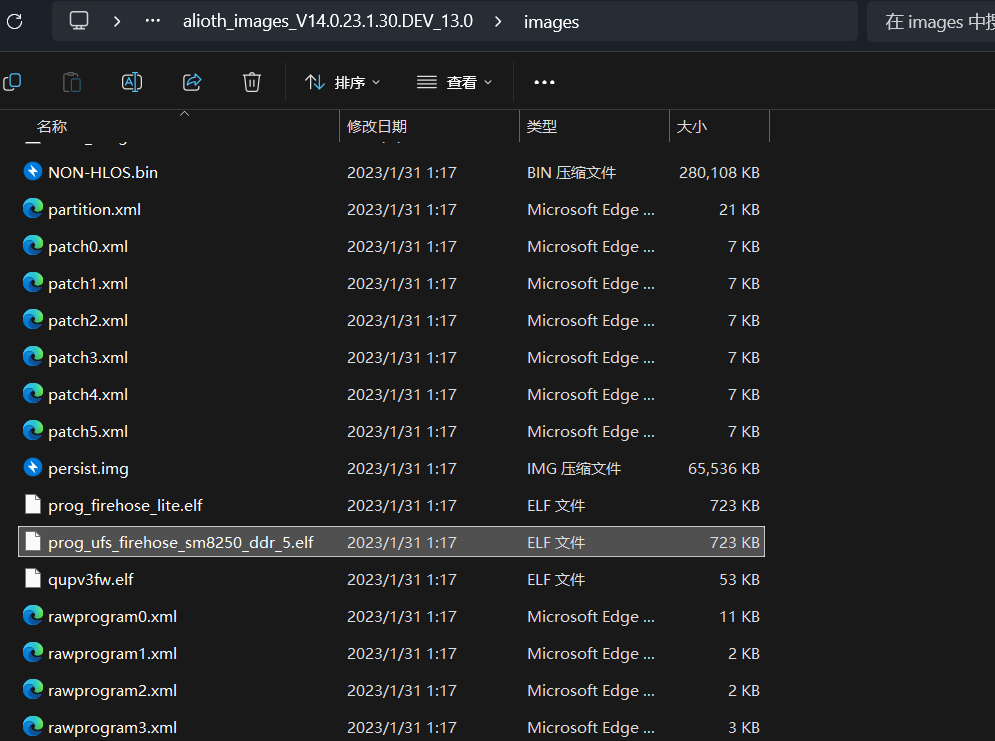
成功后如下图所示: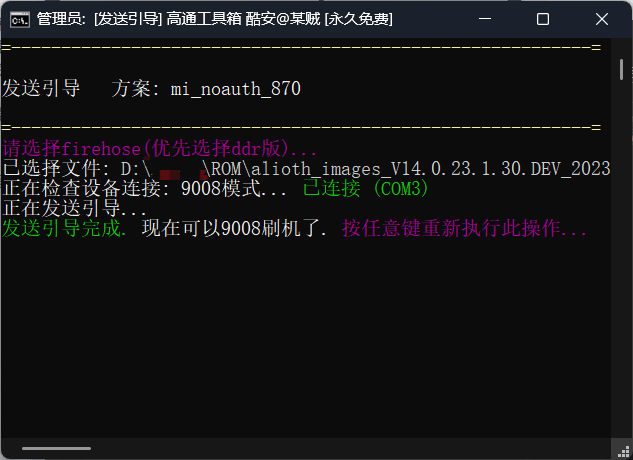
返回工具箱,选择xml批量刷入,根据提示依次选择所有rawprogram文件,patch文件,如图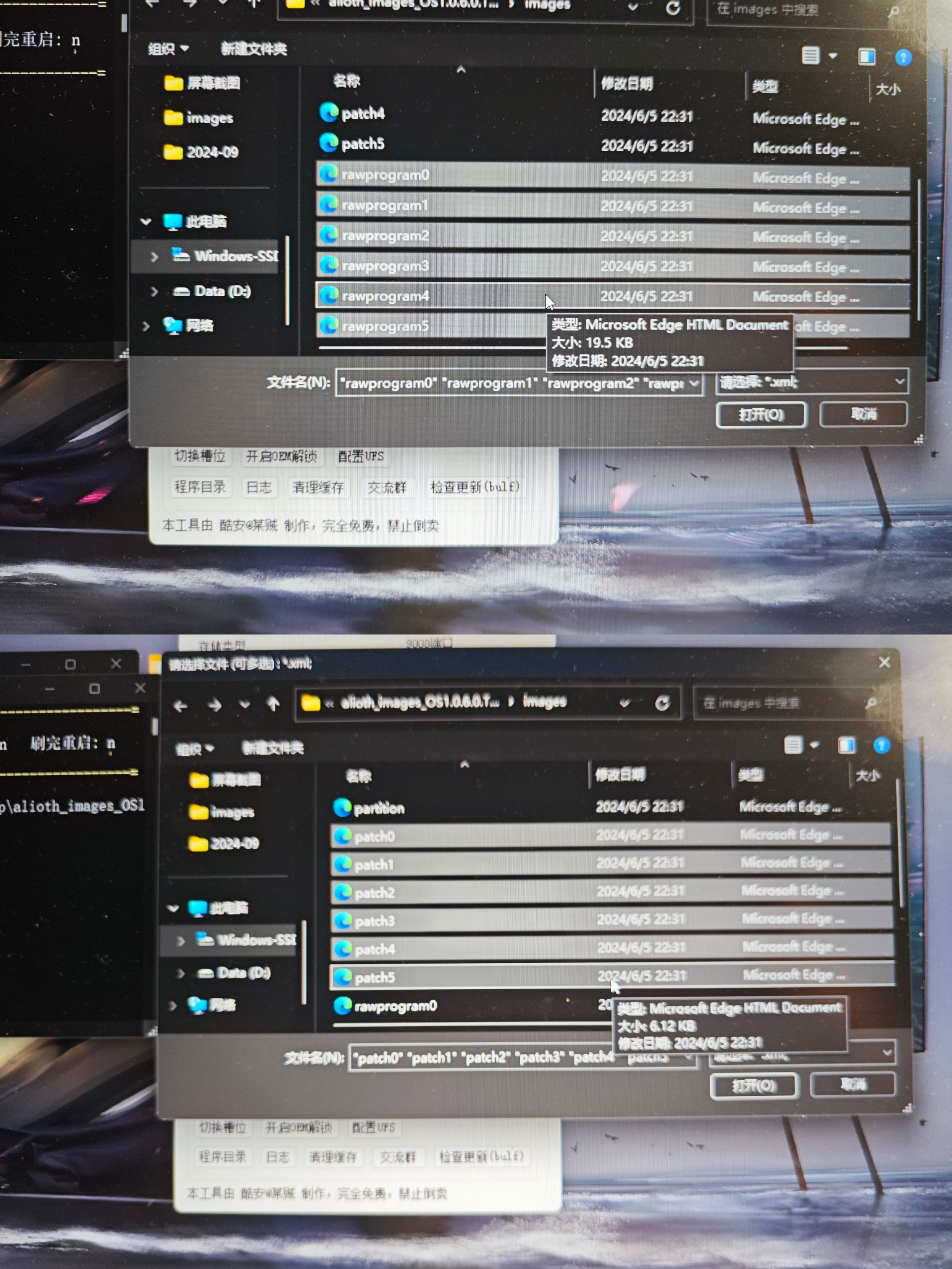
(注:该图来源网络,侵权请联系删除)
xml刷入途中cmd窗口日志可能出现卡顿(2-10分钟)属于正常现象,等待即可
刷机成功后如下图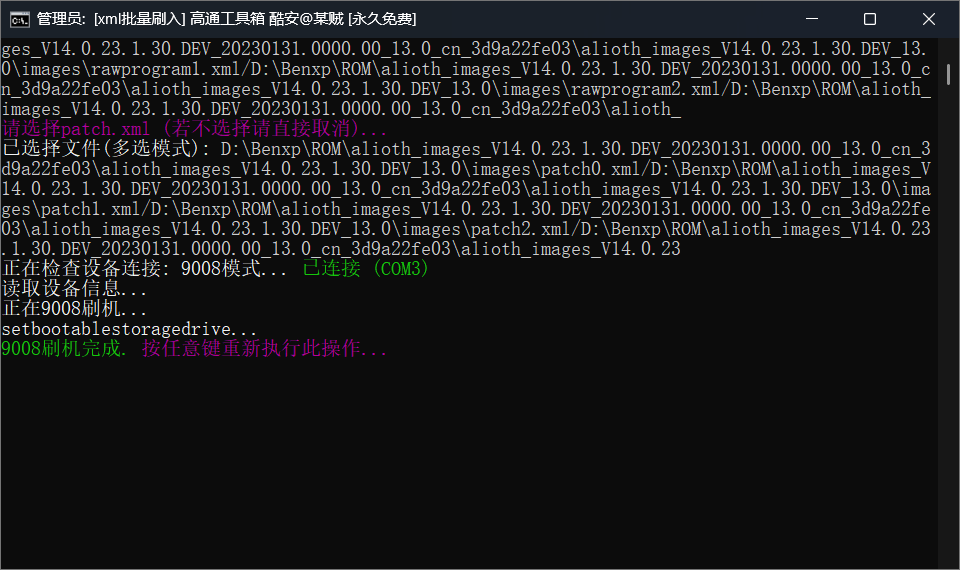
恭喜你,如果全部按照上述步骤执行且没有出现错误信息,那么你可以拔线开机正常进入系统了
失败方案
如果在发送引导步骤出现此问题(如图)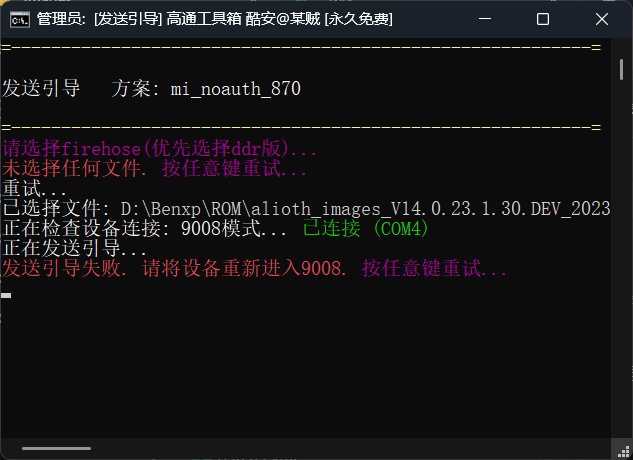
可尝试使用搜索引擎搜索Qualcomm USB Drivers驱动安装,再执行上述步骤重新进入9008
最后
如果严格按照教程执行,基本不会失败,如果在刷机过程中,替换了其他工具或其他ROM包,可能步骤会有所不同或导致刷机失败